Как добавить подписку на iPhone и iPad
Ниже английские названия из интерфейса разработчика. В русской локализации названия могут быть переведены, а расположение кнопок зависит от версии приложения.
- Откройте список серверов. На главном экране Launchpad нажмите на строку выбора сервера под кнопкой подключения. В списке серверов откройте Add Proxy («Добавить прокси»).
- Выберите способ импорта. Для текстовой ссылки выберите Link, вставьте её целиком и нажмите Continue. Для QR-кода выберите QR Code и наведите камеру на код с другого экрана. Если провайдер дал и код, и ссылку, на одном телефоне проще использовать ссылку.
- Проверьте результат. Если это подписка, в списке должна появиться группа с серверами. Если вам дали ссылку одного сервера, появится отдельная конфигурация. На главном экране выберите нужный сервер и включите подключение.
- Убедитесь, что доступ работает. При первом запуске система может попросить добавить VPN-конфигурацию. Проверьте название приложения в запросе. После подключения откройте обычный HTTPS-сайт: статус Connected сам по себе не доказывает, что выбранный маршрут работает.
Как обновить подписку
Если адрес подписки не менялся, откройте действия существующей группы в списке серверов и запустите обновление. Не добавляйте ту же ссылку повторно: это может создать вторую группу. Если провайдер выдал новый адрес, сначала импортируйте его и проверьте хотя бы один сервер из новой группы, затем удалите старую.
Ссылка и QR-код могут давать доступ к вашей подписке. Не публикуйте их и не отправляйте в открытые чаты.
Как подключить Anywhere Proxy на Apple TV
- Установите приложение из App Store на телевизоре. Проверьте, что на Apple TV установлена tvOS 26.0 или новее.
- Откройте Add Proxy и выберите Link. Если провайдер прислал только QR-код, запросите ту же конфигурацию текстовой ссылкой: этот способ ввода подтверждён в версии для tvOS.
- После добавления выберите сервер на главном экране, включите подключение и проверьте доступ в одном из приложений на Apple TV. Рабочее подключение на iPhone не подтверждает, что профиль уже добавлен на телевизоре.
Где взять подписку и что именно оплачивается
Ссылку выдаёт провайдер серверов или администратор вашего сервера. Anywhere Proxy загружает конфигурацию, но не выдаёт доступ к серверам при установке. Встроенная покупка приложения и подписка провайдера оплачиваются отдельно.
- Ссылка подписки
- Обычно адрес HTTPS, по которому приложение получает список серверов. Это не адрес личного кабинета и не ссылка на оплату.
- Ссылка сервера
- Например, ссылка с началом
vless://,hysteria2://илиss://. Добавляет один сервер, а не обновляемый список. - QR-код
- Способ передать ту же ссылку без набора текста. Сам по себе QR-код не продлевает и не активирует доступ.
- AJSON и Clash
- В исходниках есть обработчики AJSON и Clash YAML, а также списков ссылок в обычном тексте или Base64. Поддержка формата не означает, что каждый тип узла в чужом профиле поддерживается.
Если Anywhere Proxy не работает
Ссылка или QR-код не импортируется
Проверьте, что получили ссылку подписки или конфигурацию, а не адрес личного кабинета. Скопируйте её заново без пробелов и переносов. Если профиль всё равно не добавляется, уточните у провайдера формат и совместимость.
Профиль добавился, но сервер не подключается
Проверьте срок доступа, обновите подписку и попробуйте другой сервер из неё. Если не работает весь список, сравните результат на другой доступной сети и сообщите провайдеру время и текст ошибки без секретов из ссылки.
Подключено, но нет интернета
Сначала проверьте, открываются ли сайты с отключённым клиентом. Если сеть без клиента работает, смените сервер и временно вернитесь к стандартным правилам приложения, если настраивали свои.
Работает на Wi-Fi, но не в мобильной сети
Сравните поведение одного и того же сервера в обеих сетях. Проверьте, разрешены ли приложению сотовые данные. Если различие повторяется, сообщите провайдеру тип сети, время проверки и текст ошибки. Не меняйте настройки сервера и DNS одновременно: иначе сложно определить, что повлияло на результат.
Подписка обновилась, но серверов нет
Проверьте, не истёк ли доступ и не выдал ли провайдер новый адрес. Попросите ссылку именно для совместимого клиента. Не вставляйте ссылку в онлайн-декодеры или сервисы проверки: в ней может быть токен доступа.
Что приложить к обращению
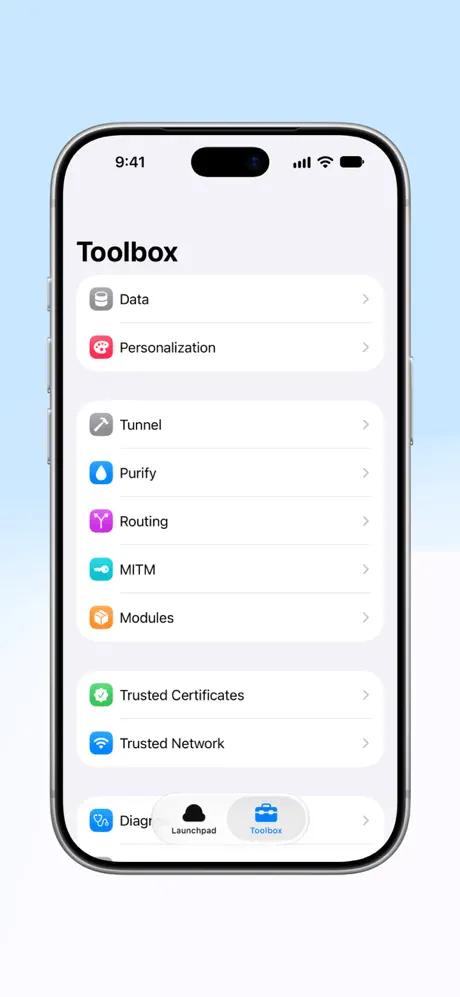
Откройте Toolbox → Diagnosis. Для начала достаточно модели устройства, версии системы и приложения, типа сети и точного текста ошибки. Если делаете снимок журнала, закройте полные адреса подписок, токены и QR-коды.
Какие протоколы поддерживаются
В списке разработчика есть VLESS с Vision и Reality, Hysteria2, Shadowsocks, Trojan и AnyTLS. Наличие протокола в списке не гарантирует, что любой профиль подойдёт: формат подписки и параметры должны быть совместимы.
Когда нужны правила маршрутизации
Правила определяют, какие соединения идут напрямую, а какие — через выбранный сервер. Настройки находятся в Toolbox → Routing. Для первого подключения начните со стандартных настроек, чтобы отдельно проверить сервер и доступ.
Если только один сайт перестал открываться после изменения маршрутизации, отключите последнее добавленное правило и повторите проверку на том же сервере. Не начинайте диагностику со сброса всех настроек. Формат и порядок применения правил описаны в документации разработчика.